
 ซอฟต์แวร์
 แอปพลิเคชันบนมือถือ
 เช็คความเร็วเน็ต (Speedtest)
 เช็คไอพี (Check IP)
 เช็คเลขพัสดุ
 สุ่มออนไลน์
 เครื่องมือคำนวณวันออนไลน์
นักทดสอบแย้ม ! Windows 11 26H1 มีฟีเจอร์ใหม่ ๆ มาให้ลองใช้งานมากมาย

 Sarun_ss777
Windows 11 นั้นเรียกได้ว่าเป็นทั้ง Windows ที่ได้รับการล้อเลียนจากผู้ใช้งานมากที่สุดทั้งจากการบังคับให้อัปเกรด การอัปเดตแล้วเจอแต่บั๊กใหม่ ๆ แต่ก็เป็น Windows ที่มีพัฒนาการอย่างต่อเนื่อง มีอัปเดตใหม่ ๆ แทบจะทุกไตรมาส และครั้งนี้ทางทีมทดสอบเวอร์ชันใหม่ก็ได้นำข่าวเรื่องฟีเจอร์ใหม่ ๆ ที่อาจจะน่าตื่นเต้นกับผู้ใช้งานบางกลุ่ม มาเปิดเผยอีกครั้ง
จากรายงานโดยเว็บไซต์ Neowin ได้กล่าวถึงการที่ทางทีมทดสอบ Windows 11 26H1 ในรุ่น Monday Canary Build 28020.1362 ซึ่งเป็นเวอร์ชันสำหรับทดสอบที่แจกจ่ายให้กับนักทดสอบในโครงการ Windows Insiders ได้ออกมาเปิดเผยถึงฟีเจอร์ใหม่ ๆ จำนวนมากของ Windows 11 26H1 ที่อยู่ภายใต้การทดสอบอยู่ ซึ่งฟีเจอร์ทั้งหมดนี้อาจจะมีหรือไม่มีก็ได้ในเวอร์ชันจริงสำหรับปล่อยให้ผู้ใช้งานทั่วไป แต่กระนั้นก็นับได้ว่า Windows 11 ในรุ่นนี้มีฟีเจอร์ใหม่ ๆ จำนวนมากมายเลยทีเดียวเทียบกับอัปเดตก่อนหน้า ซึ่งฟีเจอร์ใหม่ต่าง ๆ นั้นมีดังนี้
- เตือนภัย! มัลแวร์ PEEP สามารถเปลี่ยนเว็บเบราว์เซอร์ดังให้กลายเป็น Backdoor ของระบบได้
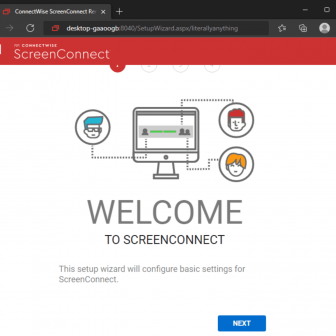
- ตรวจพบแฮกเกอร์ใช้งาน ScreenConnect เพื่อกระจายมัลแวร์แบบ Worm ในกลุ่มผู้ใช้งาน Windows
- ระวังแอปปลอมบน Windows ติดตั้งแล้วถูกแอบปิด Windows Update ทันที ซ้ำ Microsoft Defender ยังทำงานอ่อนแอลง
- Microsoft Defender เข้าใจผิด ปักธงว่าเว็บ Google เป็นเว็บไซต์อันตราย
- พบมัลแวร์ปลอมตัวเป็นเว็บเบราว์เซอร์ส่วนบุคคล ใช้คำสั่งควบคุม Windows จากระยะไกลได้!
ฟีเจอร์เกี่ยวกับการเล่นเกม (Gaming)
โหมด Full Screen Experience (FSE) หรือโหมดเต็มจอ สำหรับ Windows 11 เวอร์ชันพกพา (Handheld) จะมีให้ใช้งานอย่างกว้างขวางมากขึ้นหลังจากที่ในเวลาที่ผ่านมาเปิดให้ใช้งานเฉพาะกับ ASUS ROG Ally และ ROG Ally X เท่านั้น ซึ่งโหมดนี้จะเสริมสร้างประสบการณ์การเล่นวิดีโอเกมของผู้เล่นในเวอร์ชันพกพาให้มีความรู้สึกเหมือนการเล่นบนคอนโซลทั่วไปมากยิ่งขึ้น รวมทั้งมีการปรับปรุงประสิทธิภาพในการทำงาน ให้มีสิ่งที่ทำงานอยู่เบื้องหลัง (Background) ให้น้อยที่สุด ซึ่งการเปิดใช้งานนั้นก็ทำได้โดยง่าย เพียงเข้า Settings > Gaming > Full screen experience กดเปิด หลังจากนั้นก็ตั้งแอปพลิเคชัน Xbox ให้เป็น Home App เมื่อเสร็จสิ้นแล้วผู้ใช้งานจะสามารถเปิดโหมดนี้ผ่านทาง Task View หรือ Game Bar ได้ทันที

ภาพจาก : https://www.neowin.net/news/windows-11-26h1-gets-big-update-with-a-lot-of-new-features-in-build-280201362/
ฟีเจอร์สั่งผ่านคลิ๊ก (Click to Do)
ฟีเจอร์สำหรับ Copilot+ เวอร์ชัน PC ถูกปรับปรุงใหม่จากเดิมให้หน้าตาการใช้งานนั้นใช้งานง่าย การใช้งานมีความสะดวกสบายในการใช้งานมากกว่าเดิม เช่น ถ้ามีการใช้งานรูปขนาดใหญ่ หน้าจอ Context ก็จะเปลี่ยนเป็นแบบ Pop Up โดยอัตโนมัติ ให้ผู้ใช้งานจัดการกับงานที่ต้องการทำได้ทันที
ฟีเจอร์ผู้ช่วย AI อัจฉริยะ (Agent AI)
อีกฟีเจอร์หนึ่งสำหรับ Copilot+ เวอร์ชัน PC ซึ่งมีการปรับปรุงใหม่ให้การตั้งค่าทำได้ง่ายทั้งการทำผ่าน Search และ Recommended Settings โดยการเปลี่ยนแปลงมีดังนี้
- Recommend Settings: ในจุดนี้จะมีการแสดงผลตัวอย่างของการเปลี่ยนแปลงล่าสุดว่า ถ้าทำการเปลี่ยนการตั้งค่าแล้วจะส่งผลต่อการทำงานของ AI อย่างไร ได้อย่างว่องไวมากขึ้น
- Search: ในส่วนของการค้นหานั้น จะมีการแสดงผลลัพท์ที่มากขึ้น รวมทั้งมีการปรับปรุงในส่วนของการปรับแต่งให้ผู้ใช้งานสามารถปรับแต่งการตั้งค่าการค้นหาได้ไวมากขึ้นด้วย และถ้าการตั้งค่าที่มีอยู่นั้นไม่สามารถตอบสนองความต้องการของผู้ใข้งานได้ ก็จะมีกล่องข้อความขึ้นมาแนะนำว่าผู้ใช้งานควรจะต้องทำอย่างไรเพื่อให้สามารถปรับแต่งได้ดั่งใจ
ฟีเจอร์ Studio Effects
ฟีเจอร์สำหรับการปรับปรุงคุณภาพของภาพและเสียงระหว่างการสนทนาออนไลน์นั้น แต่เดิมจะสนับสนุนแค่กล้องที่ติดมาพร้อมกับโน๊ตบุ๊คเท่านั้น แต่ในเวอร์ชันปรับปรุงใหม่จะมีการขยายการสนับสนุนไปยังกล้องในโมเดลอื่น ๆ มากขึ้น ด้วยการนำเอา Copilot+ สนับสนุนการใช้งานฟีเจอร์นี้กับกล้องเสริมที่ต่อผ่านทางช่อง USB
การเปิดใช้งานฟีเจอร์นี้ก็ทำได้โดยง่าย เพียงแค่เข้าที่ Settings > Bluetooth & devices > Cameras หลังจากนั้นก็เลือกกล้องที่ต้องการจะใช้งาน Studio Effects แล้วกดเข้าในส่วนของเมนู Advanced Options จากนั้นกดเปิด “Use Windows Studio Effects”
ฟีเจอร์ใหม่ใน File Explorer
ในส่วนของการค้นหาไฟล์อย่าง File Explorer นั้นได้มีการปรับปรุงการใช้งานในโหมดหน้าจอมืด หรือ Dark Mode ให้ผู้ใช้งานมีประสบการณ์ในการใช้งานที่ดียิ่งขึ้น ซึ่งการใช้งาน Dark Mode จะครอบคลุมหน้าจอทั้งในส่วนของ
- หน้าต่าง Copy, Move, และ Delete ทั้งแบบปกติ และแบบขยาย
- หน้าต่างแสดงสถานะทั้งแบบปกติและแบบชาร์ท
- หน้าต่างสำหรับการยืนยันคำสั่งทั้ง Skip, Override, และ File Selection
- หน้าต่างสำหรับการยืนยันคำสั่งอื่น ๆ และหน้าต่างแสดงข้อผิดพลาด
ซึ่งในการปรับปรุงใหม่นี้ ทุกหน้าต่างจะอยู่ใน Dark Mode ทั้งหมด ทำให้การแสดงผลดูมีความสวยงามไม่ขัดตาแบบเดิม นอกจากนั้นยังมีการปรับปรุงอีกหลายจุด เช่น
- เมื่อผู้ใช้งานลากเมาส์ไว้เหนือไฟล์ในตอนใช้งาน File Explorer Home จะมีคำสั่งให้เลือกขึ้นมาอย่างอัตโนมัติ เช่น Open file location และ Ask Copilot เพื่อให้ผู้ใช้งานสามารถทำงานได้อย่างรวดเร็ว โดยฟีเจอร์นี้จะมีให้ใช้งานสำหรับผู้ใช้งานบัญชีแบบ Work และ School แต่จะไม่มีให้ใช้งานสำหรับผู้ใช้งานในเขตเศรษฐกิจยุโรป หรือ EEA (European Economic Area)
- สำหรับกลุ่มผู้ทดสอบระบบในโครงการ Windows Insiders จะพบกับหน้าจอแจ้งเตือนเกี่ยวกับการปรับปรุงระบบ Windows Search ใหม่ ผ่านทาง File Explorer Search Box ซึ่งแจ้งว่าการปรับปรุงใหม่จะเริ่มให้ได้ทดลองใช้งานได้ในมกราคม ค.ศ. 2026 (พ.ศ. 2569) การปรับปรุงใหม่ในครั้งนี้จะเป็นอย่างไรนั้นยังไม่มีการเปิดเผยแต่อย่างใด
ฟีเจอร์ใหม่ของระบบ Input
- การตั้งค่าคีย์บอร์ดนั้นจะถูกย้ายจาก Control Panel ไปอยู่ที่ Settings แทน โดยจะครอบคลุมคำสั่งการตั้งค่าดีเลย์เรทในการพิมพ์แต่ละตัวอักษร ซึ่งการตั้งค่าคีย์บอร์ดนี้ผู้ใช้งานจะสามารถเข้าใช้งานได้ผ่านทาง Settings > Bluetooth & Devices > Keyboard ขณะที่การตั้งค่าการกระพริบของเคอร์เซอร์นั้น ผู้ใช้งานจะตั้งค่าได้ที่ Settings > Accessibility > Text Cursor แทน
- ประสิทธิภาพในการทำงานร่วมกับคีย์บอร์ดที่มีแสงด้านหลัง (Backlight) ก็จะได้รับการปรับปรุงให้มีประสิทธิภาพในการทำงานที่ดีมากยิ่งขึ้น โดยจะมีการปรับให้มีระดับแสงที่เหมาะสมในสภาพแวดล้อมการทำงานแบบแสงน้อย ช่วยให้มองเห็นชัดเจนและประหยัดพลังงานของเครื่องมากขึ้น
- ผู้ใช้งานคีย์บอร์ดเลเยอร์สำหรับภาษาอารบิก Arabic 101 จะสามารถใช้งานเลเยอร์ AltGr (เลเยอร์สำหรับการใช้งานในการเพิ่มตัวอัขระพิเศษในการพิมพ์) ได้แล้ว โดยในขั้นทดสอบนี้ผู้ใช้งานจะสามารถใช้เลเยอร์ดังกล่าวในการพิมพ์สัญลักษณ์ของค่าเงิน Saudi Riyal ได้ด้วยการกดปุ่ม AltGr+S
- ปากกาที่สนับสนุนระบบการตอบสนองแบบเหมือนจริง หรือ Haptic Feedback จะเพิ่มระบบตอบสนองต่อการเขียน (Tactile Responses) เมื่อผู้ใช้งานมีปฏิสัมพันธ์กับ User Interface (UI) ในบางจุด เช่น ผู้ใช้งานจะรู้สึกถึงแรงสันเมื่อเลื่อนปากกาไปยังปุ่ม Close เป็นต้น
ฟีเจอร์อื่น ๆ
- ฟีเจอร์ถาดสำหรับการลากแล้วแชร์ไฟล์ หรือ Drag Tray นั้นถูกปรับปรุงให้เปิดปิดการใช้งานได้โดยง่ายผ่านทาง Settings > System > Nearby Sharing ทั้งยังมีการเสริมสร้างประสิทธิภาพให้สามารถแชร์แบบทีเดียวหลายไฟล์ (Multi-Files Sharing), การแชร์ไปยังโฟลเดอร์ที่ต้องการอย่างไร้รอยต่อ, รวมทั้งการแสดงผลแอปพลิเคชันที่เกี่ยวข้องกับไฟล์ที่สร้างความสะดวกสบายให้กับผู้ใช้งานมากยิ่งขึ้น
- การตั้งค่าอุปกรณ์มือถือ หรือ Mobile Devices เพียงแค่เข้าที่ Settings >> Bluetooth & Devices >> Mobile Devices ซึ่งฟีเจอร์นี้จะช่วยให้ผู้ใช้งานดูได้ว่ามีอุปกรณ์อะไรอยู่ในระบบบ้าง, เพิ่ม หรือ ลบ อุปกรณ์ได้ตามต้องการ, และจัดการการใข้งานอื่น ๆ เช่น การใช้งานกล้องของอุปกรณ์ที่ต่ออยู่ หรือ การจัดการไฟล์ภายในอุปกรณ์ เป็นต้น
- Desktop Spotlight จะน่าใช้งานมากขึ้น ด้วยฟีเจอร์ที่ทำงานร่วมกับ Copilot+ ผ่านทาง Context Menu ที่ช่วยให้ผู้ใช้งานถามเรื่องภาพหน้าจออย่างเช่น “Learn more about this background” และ “Next desktop background” ได้ โดยฟีเจอร์นี้จะมีให้ใช้งานสำหรับผู้ที่เปิดใช้งาน Desktop Spotlight ผ่านทาง Settings > Personalization > Background เท่านั้น
- Game Pass Plan ในหน้าจอ Settings จะเปลี่ยนแปลงไปให้เข้ากันได้กับแบรนด์ดิ้งแบบใหม่ และ สิทธิประโยชน์ที่ผู้ใช้งาน Game Pass มากยิ่งขึ้น
- ไอคอน OneDrive แบบใหม่จะถูกเปลี่ยนบนเมนู Accounts และ Homepage ของหน้าจอ Settings
- ฟีเจอร์กู้ระบบอย่างรวดเร็ว หรือ Quick Machine Recovery (QMR) จะรันแบบสแกนครั้งเดียว (One Time Scan) บนเครื่อง PC ที่เปิดใช้งานฟีเจอร์นี้อยู่เพื่อหาช่องทางแก้ไขข้อผิดพลาดของระบบโดยอัตโนมัติ ถ้าไม่สามารถหาแพทซ์สำหรับแก้ไขปัญหาได้ QMR จะเสนอตัวเลือกแก้ไขปัญหาที่ดีที่สุดในขณะนั้นให้กับผู้ใช้งานจัดการเพื่อให้สามารถกลับมาใช้งานคอมพิวเตอร์ตามปกติได้โดยไว ซึ่งผู้ใช้งานสามาถเปิดใช้งานฟีเจอร์นี้ได้ผ่านทาง Systems >> Recovery >> “Quick machine recovery” >> “Automatically check for solutions”
- ในการใช้งานการตั้งค่าในระดับสูง (Advanced Settings) นั้น ผู้ใช้งานจะสามารถเปิดใช้งาน Virtual Workspaces ซึ่งเป็นฟีเจอร์ที่ช่วยให้ผู้ใช้งานสามารถทำงานในสภาวะจำลองเช่น Hyper-V และ Windows Sandbox ได้ ซึ่งการเปิดใช้งานสามารถทำได้ผ่าน Settings> Systems > Advanced
ที่มา : www.neowin.net


 คำสำคัญ »
|
|

ข่าวไอทีที่เกี่ยวข้อง





แสดงความคิดเห็น




ข่าวไอทีแนะนำ


![ซื้อกระเป๋าสะพายข้างแบรนด์เนมออนไลน์อย่างไร ไม่ให้โดนของปลอม [Sponsored]](https://files.thaiware.site/news/2026-10/images-336/22594-261008100442k8.jpg)

ข่าวประชาสัมพันธ์






Thaiware.com is owned and operated by Thaiware Communication Co., Ltd.